よくあるご質問
基本情報・利用規約
商用利用は可能ですか?
フォントをどの様な用途で使用することができますか?
フォントをロゴに使用することは可能ですか?
OH! MY FONT.を使用して作成した制作物はプラン終了後も使えますか?
プラン・料金
無料プランと年間プランの違いを教えてください
支払い方法を教えてください
領収書は発行できますか?
プランの途中解約はできますか?
デバイス
対応するOSを教えてください
Windows版:Windows11 24H2 以降、に対応しております。
※2025年12月18日現在でのOSメーカーによるサポート対象OS
推奨マシンスペックを教えてください
スマホやタブレットで使用できますか?
ソフトウェアの構成を教えてください
OMFサイトでは、購入手続きやデバイスの割り当てなどが行えます。
OMFアプリでは、フォントの有効化/無効化が行えます。
利用可能なデバイス数を教えてください
PCがオフライン状態でも使用できますか?
ライセンス
複数のライセンスを購入できますか?
後から追加購入も可能です。
社内で共同利用したい場合どうすればいいですか?
利用可能なデバイス数についてはこちらを参照ください
PCを買い替えた時や、PCがクラッシュした時はどうすればいいですか?
OMFアプリの使用
OMFアプリをアンインストールしたらどうなりますか?
フォントの更新(アップデート)はありますか?
パスワードを忘れた場合はどうすればよいですか?
ベータ版について
ベータ版で使用できるフォントは制限されていますか?
ベータ版について詳しく知りたいです
トラブルシューティング
OMFアプリがインストールできません
macOSの場合、PCに搭載されているチップタイプよって、インストールファイルが異なりますので、お使いのPCのチップタイプをご確認の上、ダウンロードサイトから対応したアプリをダウンロードしてください。(M系/Intel系)
インストール時のセキュリティ警告が出た場合は、強制的にインストールを継続してください。
macOS: 「システム設定」>「セキュリティとプライバシー」を開き、「セキュリティ」セクション(または「ダウンロードしたアプリケーションの実行許可」の項目)を探し、ブロックされたアプリ名が表示され、その横に「このまま開く」または「許可」ボタンが表示されていればそのボタンをクリックして、アプリの実行を許可します。
Windows: 「WindowsによってPCが保護されました」とメッセージが表示された場合、「詳細情報」のリンクをクリックし、表示される「実行」ボタンを押下します。
OMFアプリが起動できません
こちらで解決しない場合はCONTACTページよりお問合せください。
有料プランを購入したのですが、有料プランのフォントが使えません
また、OMFサイトのマイページ内「アプリ」タブ「登録機器」より割り当たっているプランをご確認頂き、適宜変更操作を行なってください。 (※1)
それでも解決しない場合は、OMFアプリのローカルキャッシュを削除してください。 (※2)
OMFアプリにログインしたのにフォント一覧が全く表示されない、もしくは数個しか表示されません
フォントが有効化できません
それでも解決しない場合は、OMFアプリのローカルキャッシュを削除してください。 (※2)
不具合を報告するにはどうすればいいですか?
問い合わせの返信はどれくらいでもらえますか?
※1 「登録機器」について
OMFサイトのマイページにログインし、「アプリ」タブの「登録機器」の欄で、機器とプランの割り当て設定を変更します。
「機器番号」欄には、当該アカウントでOMFアプリにログインした実績のある機器が一覧表示されていますので、対象機器の「機器番号」を探し、「解除」ボタン押下するか、もしくは、プランのプルダウンを選択し直し「変更」ボタンを押下して、割り当て設定を変更します。
- OMFアプリの画面右上に表示されている機器番号が、OMFサイトのマイページ「機器番号」欄に表示されます。
- 1プランで同時に1台の機器で使用できます。
- 無料プランと有料プランなど、複数のプランを購入済の場合、OMFアプリへの初回ログイン時に有料プランから自動的に割り当てられます。
- 初回に割り当てられたプランと機器の設定は、本操作によって変更するまで保持され、OMFアプリにログインした時に適用されます。
※2 OMFアプリのキャッシュ削除の手順について
メニューから「ヘルプ」>「初期化(キャッシュ削除)」を選択
下記のメッセージが表示されるので【初期化する】を選択
「アプリを初期化します。ローカルフォントデータやキャッシュが削除されます。再起動してもよろしいですか?」
【キャンセル】【初期化する】
※注意事項:
- 自動的にOMFアプリからログアウトしOMFアプリが再起動します。
- キャッシュを削除する為、「有効化」済だったフォントは全て「無効化」されますので、次回ログイン時には再度「有効化」ボタンからフォントをインストールし直してください。
- 購入済のプランが削除される事はありません。
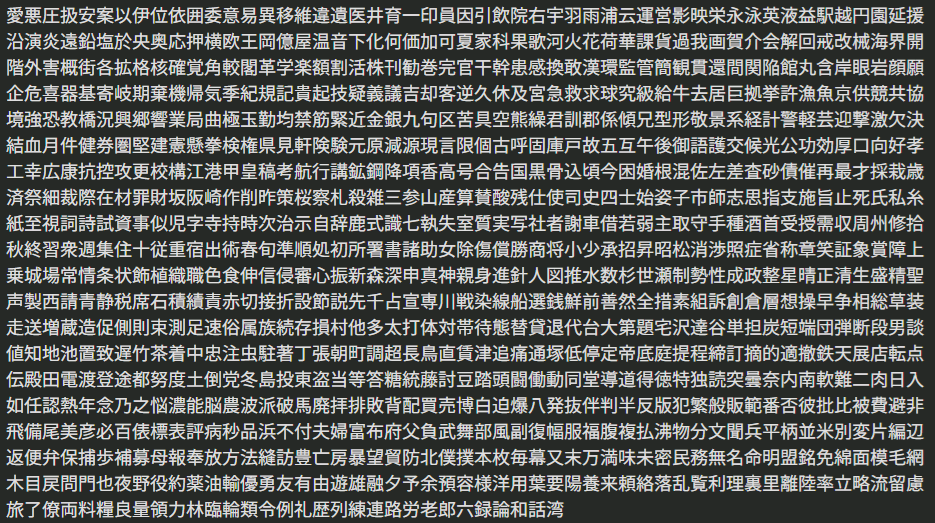
※収録文字【F1】
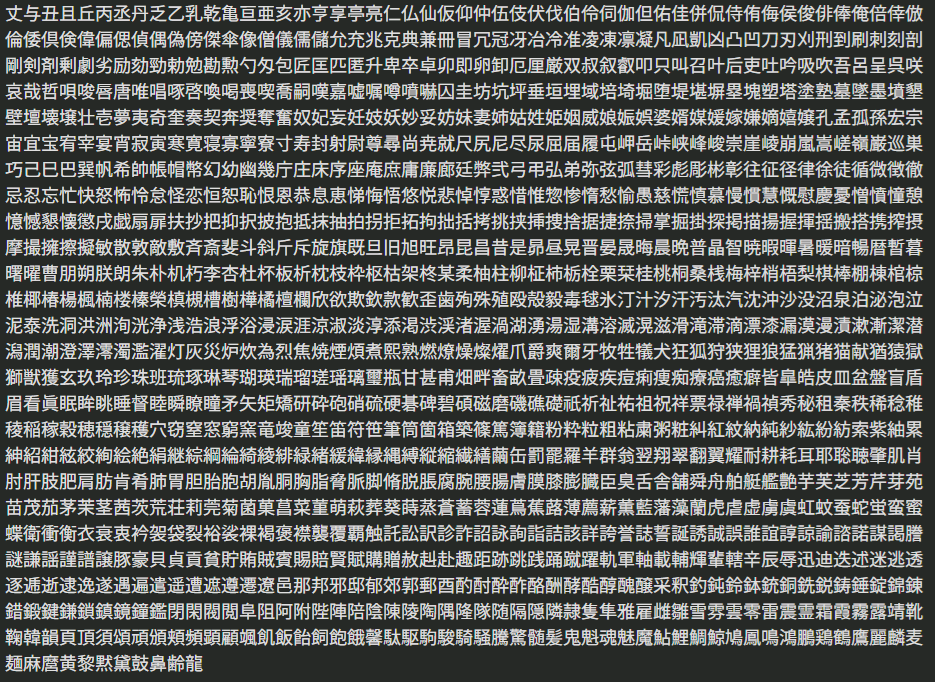
※収録文字【F2】
※収録文字【J1】